


1. 软件
- Visual Studio Code
- MCUXpresso for Visual Studio Code
- MCUXpresso SDK 26.03.00
2. 硬件
FRDM-MCXA153 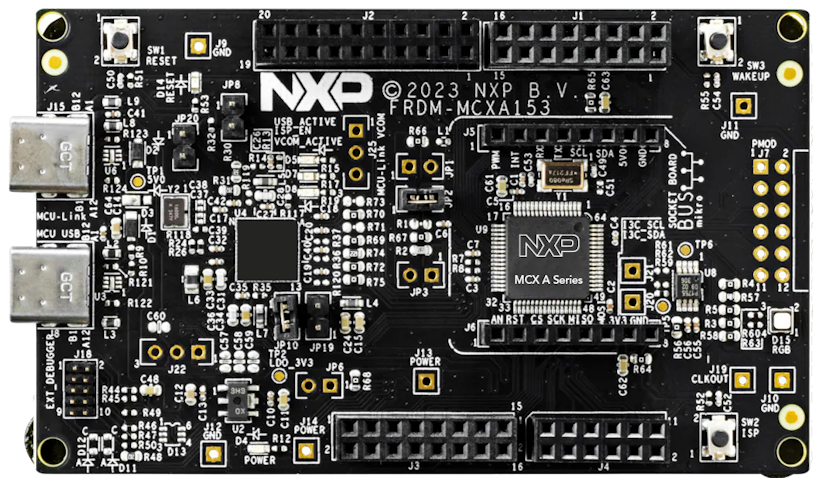
FRDM-MCXA156 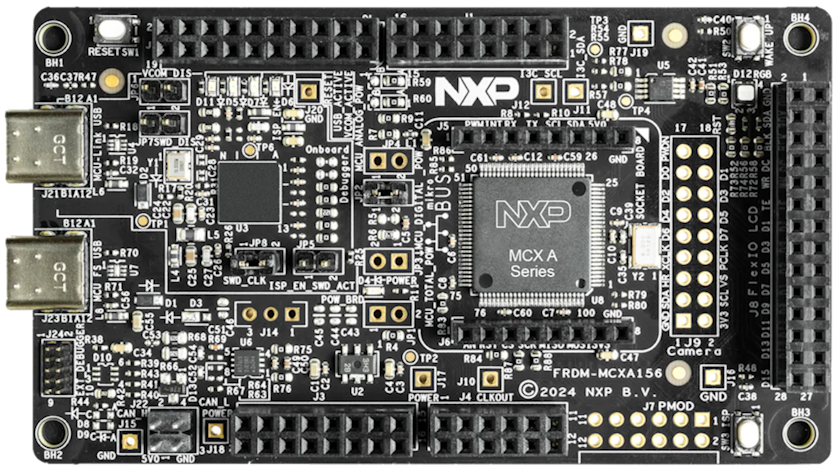
FRDM-MCXA174 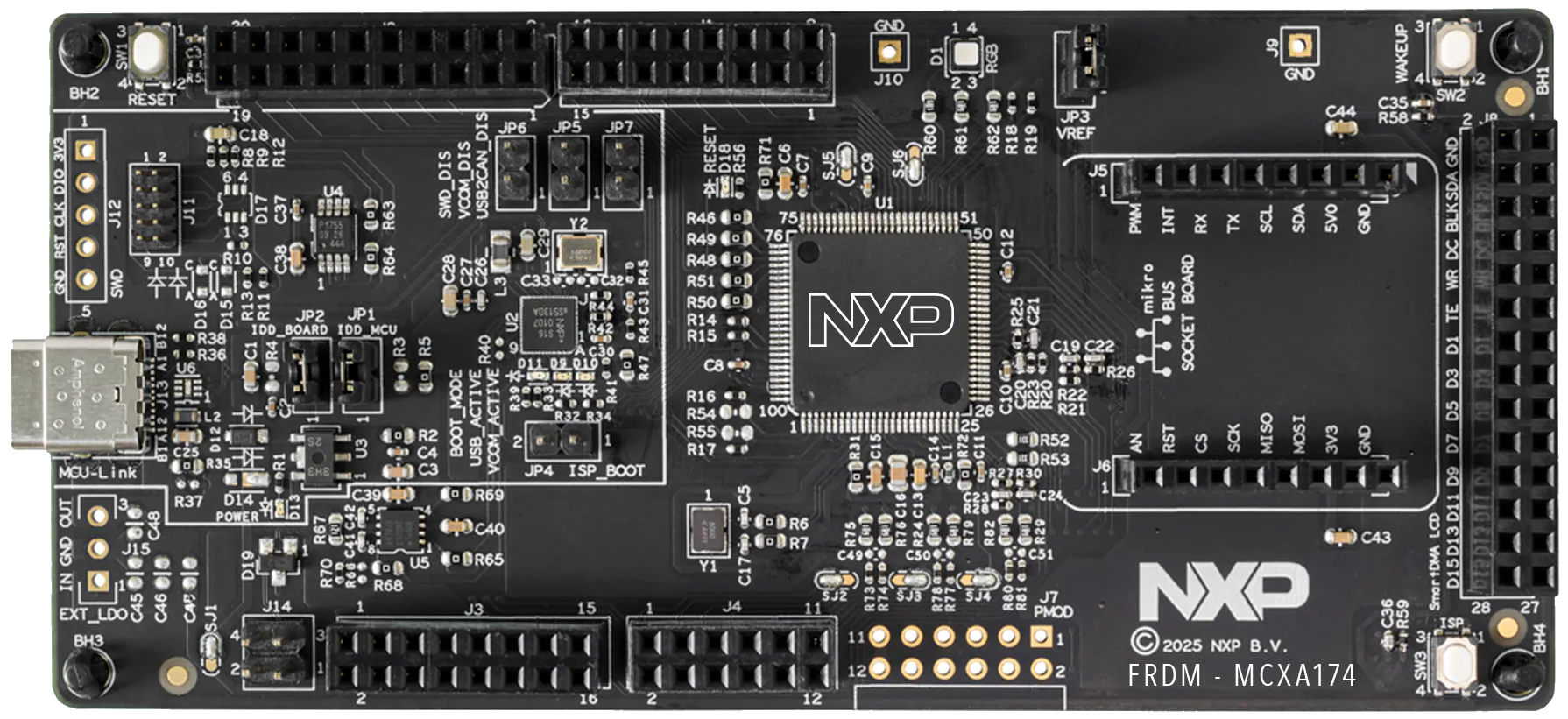
FRDM-MCXA266 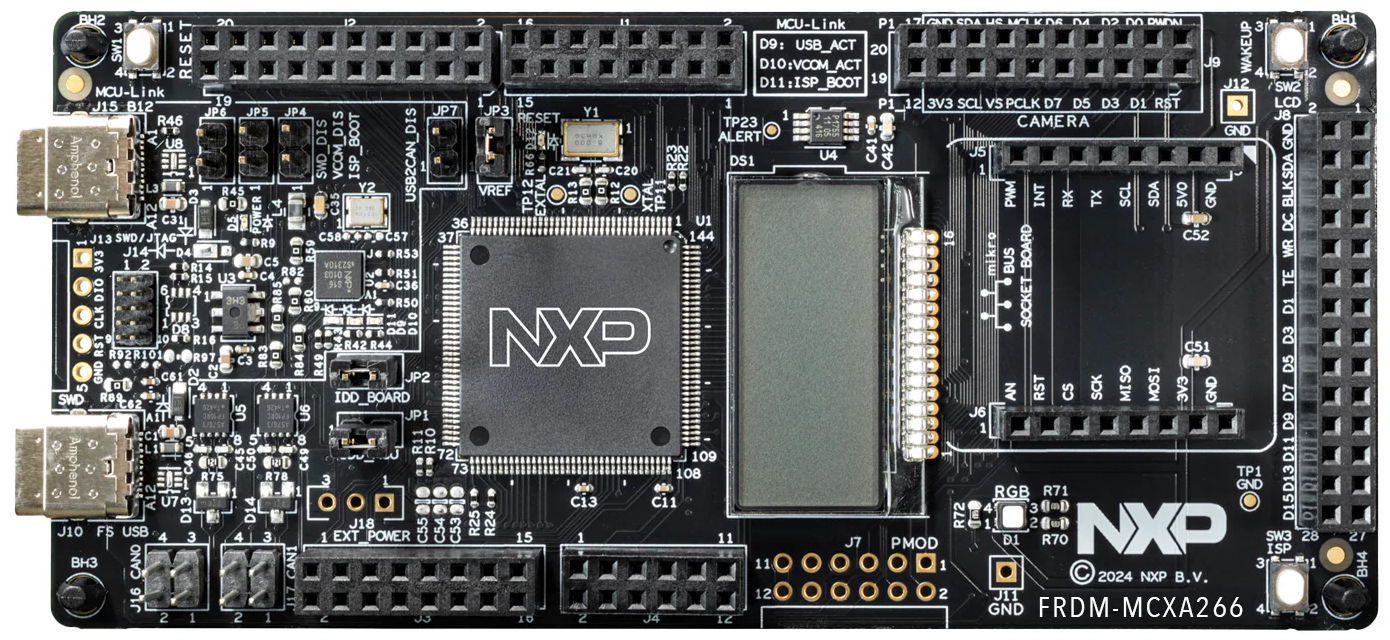
FRDM-MCXA344 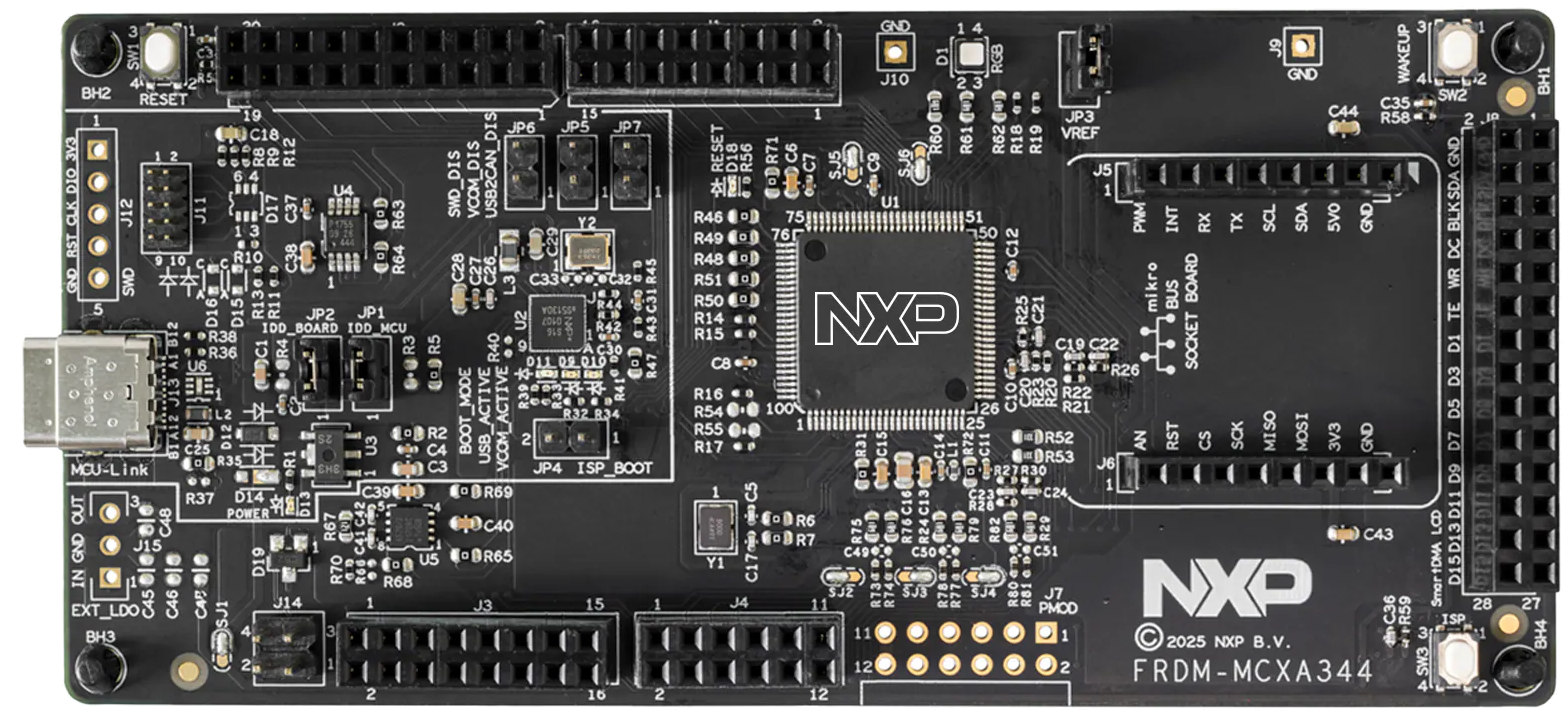
FRDM-MCXA346 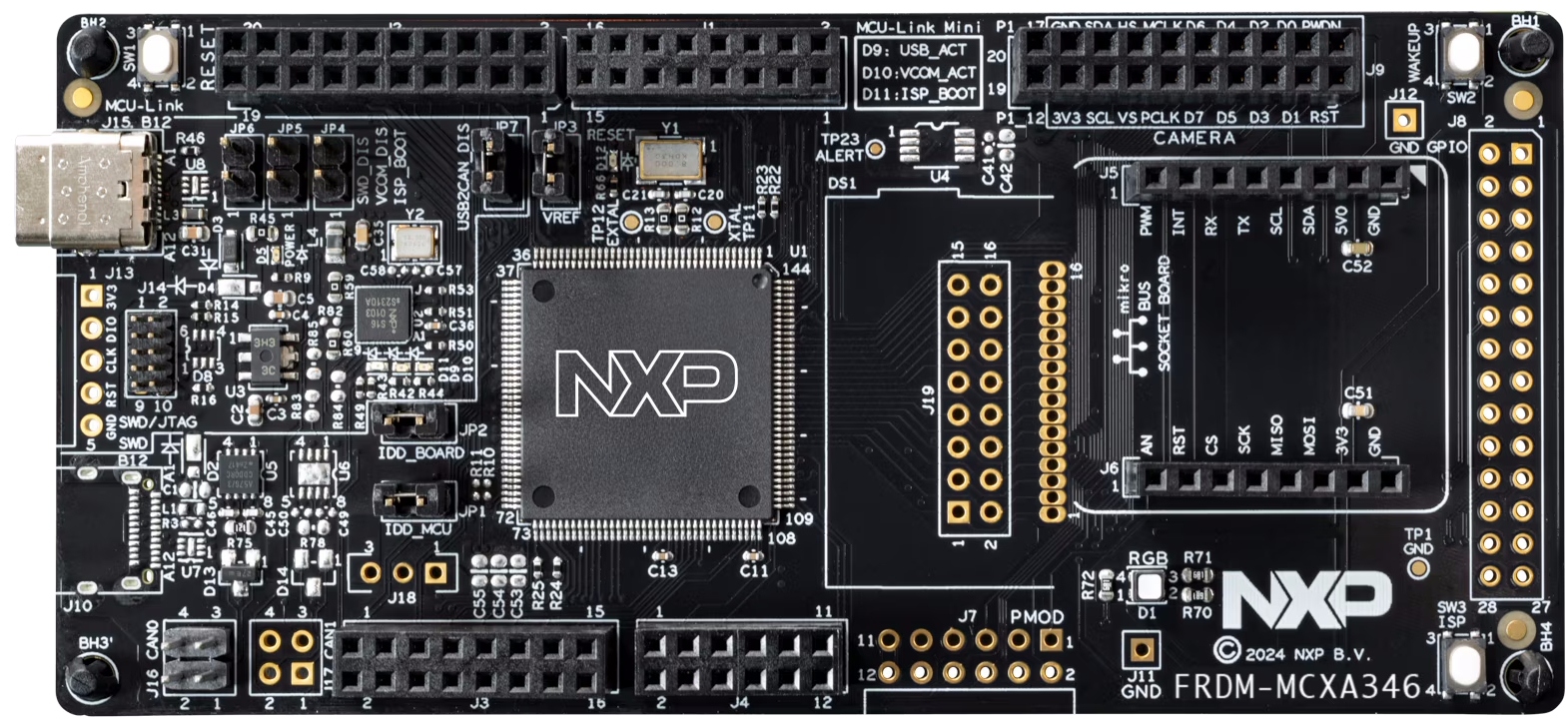
FRDM-MCXA366 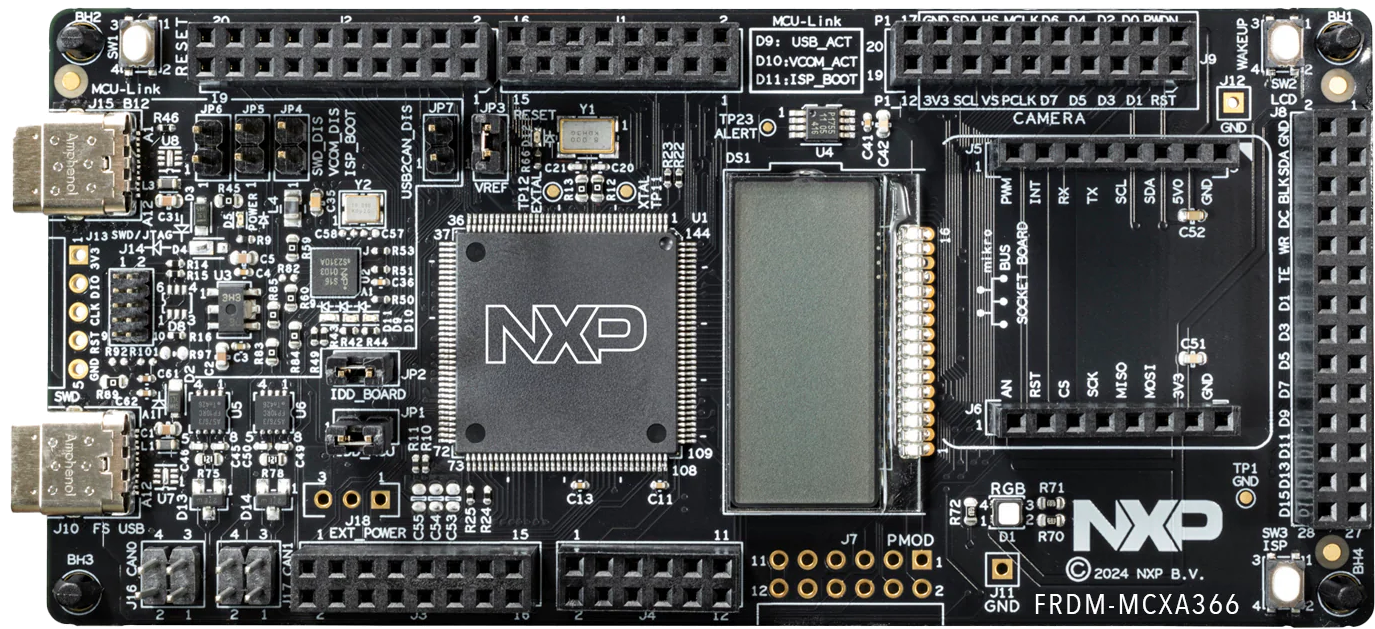
FRDM-MCXC242 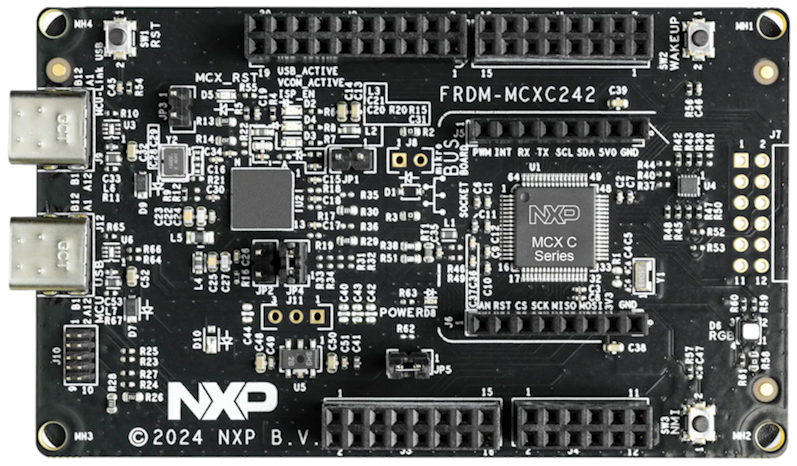
FRDM-MCXC444 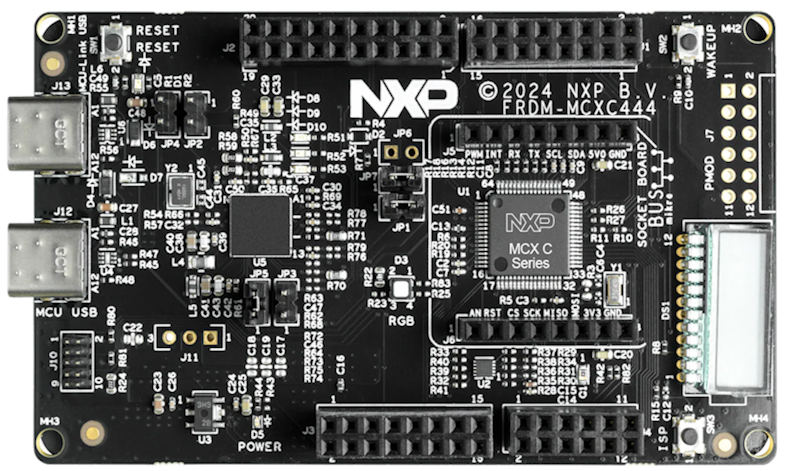
FRDM-MCXN236 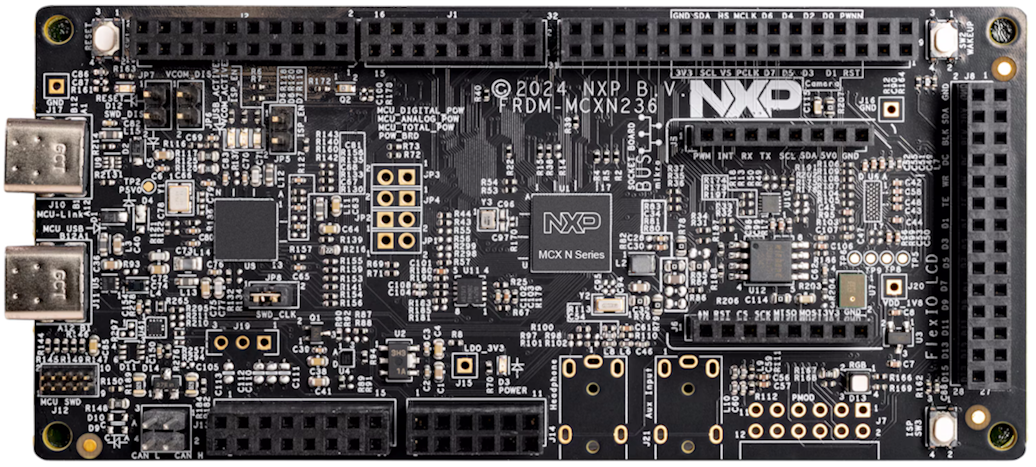
FRDM-MCXN947 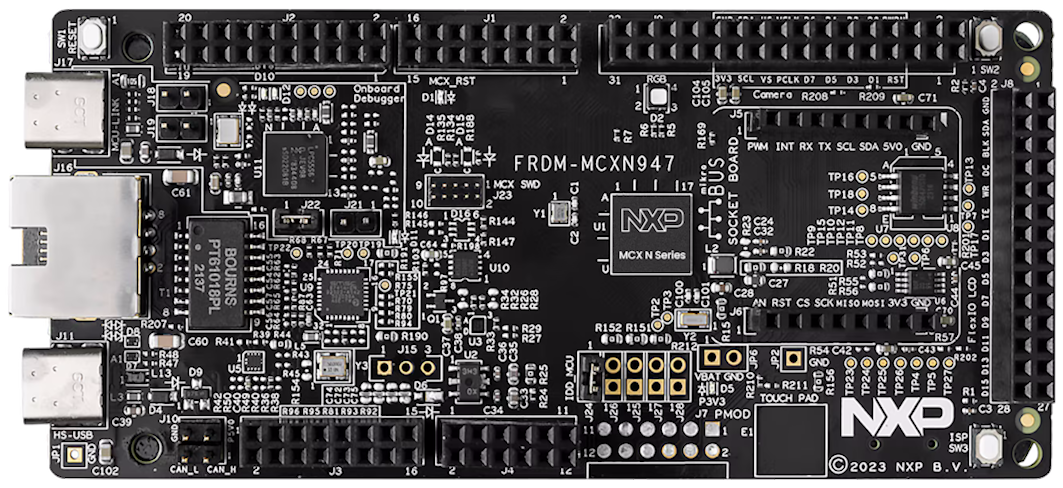
FRDM-MCXW72 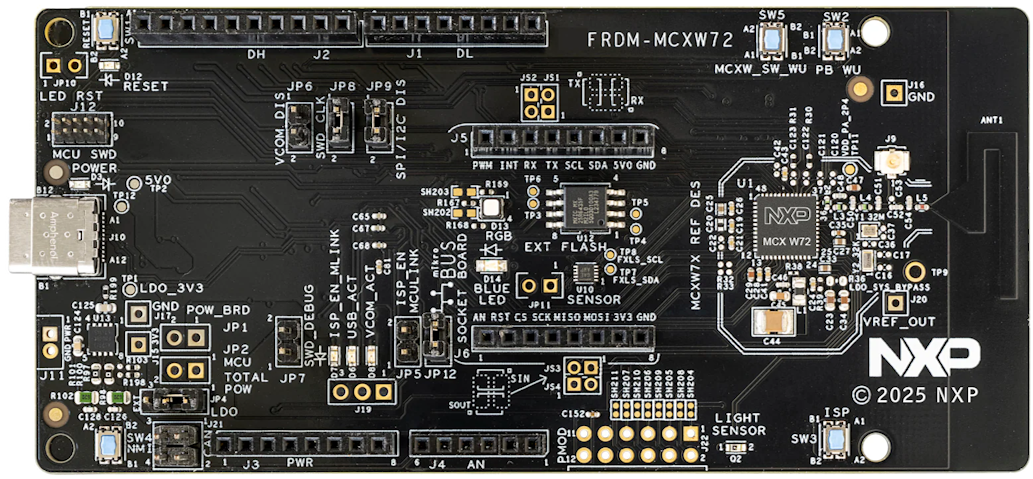
FRDM-RW612 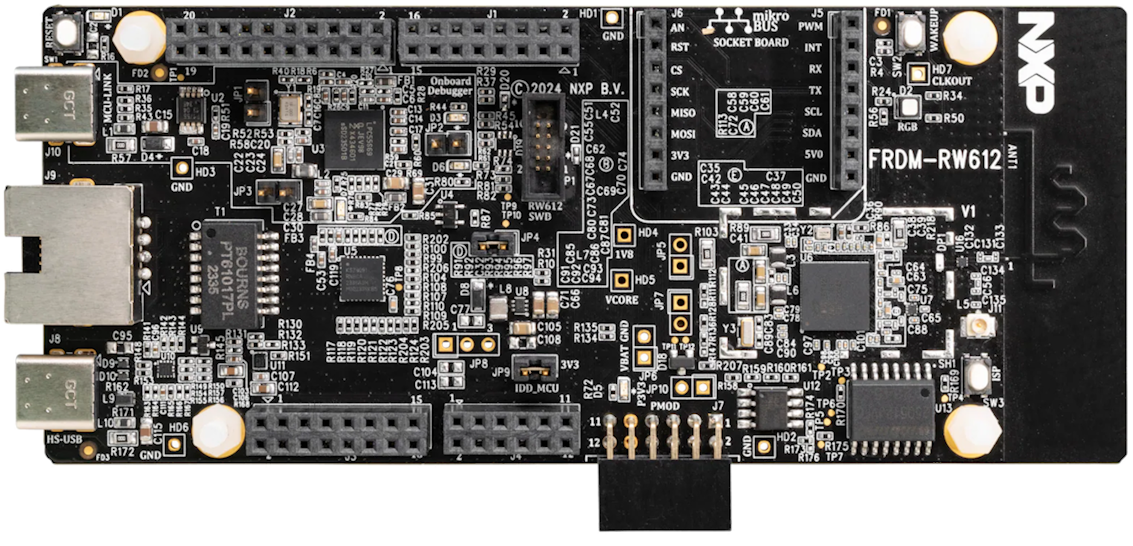
SparkFun Qwiic Shield 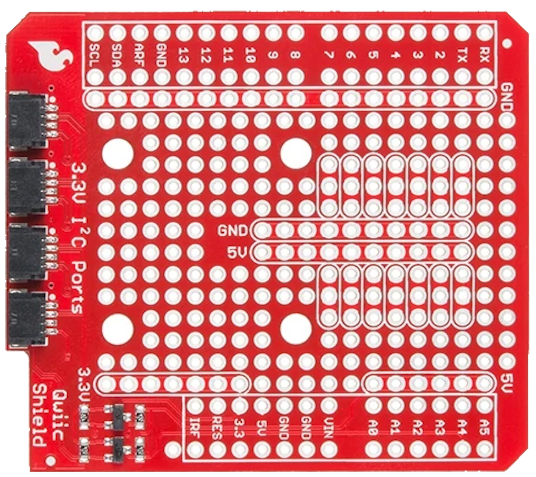
SparkFun Qwiic Atmospheric BME280 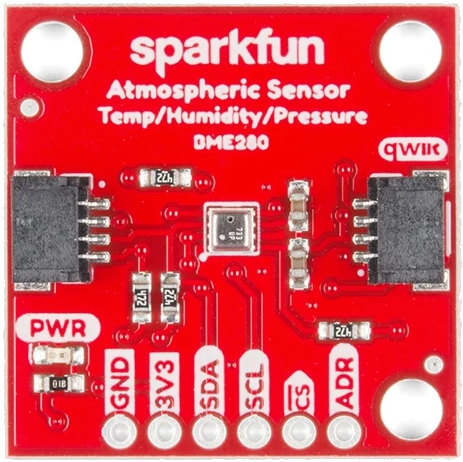
- USB Type C 数据线
- I²C SparkFun Qwiic 连接器
3. 设置
3.1 导入代码前的准备
- 安装 VSCode。
- 安装 MCUXpresso for VSCode 扩展。
3.2 从应用代码中心导入示例
- 打开 MCUXpresso for VSCode 扩展。
- 在快速启动面板窗口中点击应用代码中心。
- 在搜索文本字段中,键入此示例的名称"Qwiic Atmospheric on FRDM MCU's"。
- 选择示例,更新名称并选择示例将保存的目录。
- 点击导入项目并等待几分钟。
- 如果 VSCode 顶部出现窗口,选择将要导入的项目并等待。
- 现在,演示项目应出现在项目面板中。
3.3 准备 Qwiic Shield
- 在 Qwiic shield 上焊接排针。
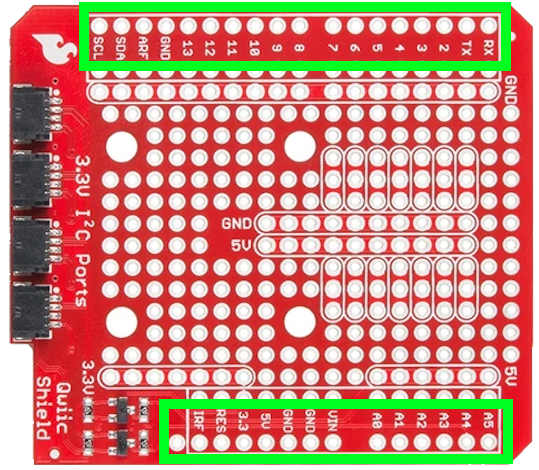
- 剪断 Qwiic shield 的 A4 和 A5 引脚。
- 用跳线连接这些引脚或焊接导线。
3.4 将 Qwiic Shield 插入 FRDM 开发板
3.5 使用 I²C 端口将大气传感器与 Shield 连接
3.6 烧录您的 FRDM 开发板应用程序
- 使用 USB-C 数据线将 FRDM 开发板连接到电脑的 FRDM MCU-Link 端口。
- 打开 VSCode 中的 MCUXpresso 扩展。
- 选择项目"dm-qwiic-atmospheric-frdm-(mcu)"。
- 右键点击项目并选择 pristine build,等待约一分钟。
- 点击运行(播放图标)。
- 请等待几秒钟。
- 现在点击顶部中间按钮停止。
3.7 使用以下参数打开串行监视器
- 115200 bps
- 8 位数据位
- 1 停止位
- 无校验位
- 无流控制


